使用教程
从零开始,完成 Karing 的首次配置与进阶设置。
一、主要特性
- 使用简单,快速上手,一键起飞
- 支持 Clash/Clash.Meta、V2Ray(支持批量)、Stash、Sing-box、Shadowsocks、Sub、Github 配置链接及配置导入
- 支持主流协议,包括 Shadowsocks、ShadowsocksR、VMess、Vless、Trojan、Tuic、Socks、Http、Hysteria、Hysteria2、Wireguard 等
- 一套路由规则应用于多个订阅源,自动选择高效节点
- 支持自定义路由规则组、节点组
- 为小白用户定制默认路由规则组,开箱即用
- 内置支持魔改版 Sing-box 核心,性能优越
- 支持备份和同步,一次配置多设备同步
- 增加新手模式,配置更简单
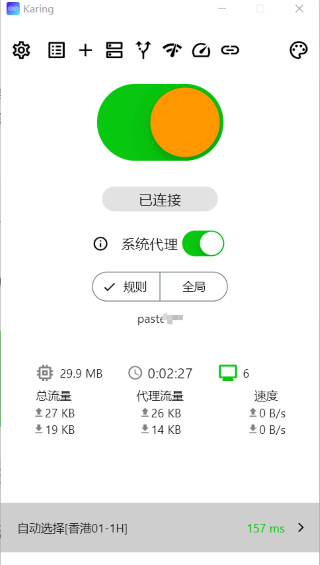
界面预览
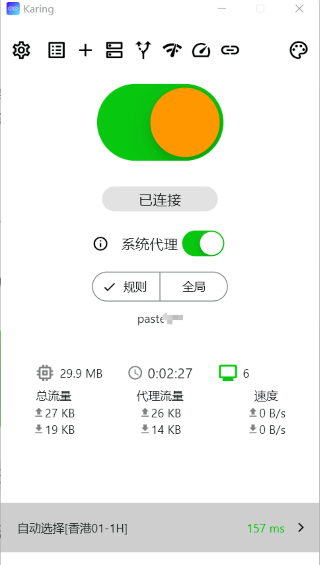
以下是 Karing 主界面与核心功能的实机截图:
二、下载
请到 Karing 下载 页面下载最新版安装包。
系统要求
- Windows >= 10
- Android >= 8
- iOS >= 15
- macOS >= 12
- tvOS >= 17
购买价格
Karing 全平台免费,这里收集了一些比较靠谱的收费节点,请移步 机场推荐。
三、快速使用
添加配置
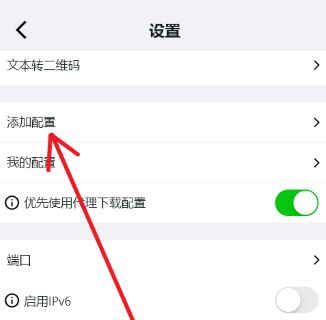
- 点击 App 左上角设置按钮,进入「添加配置」
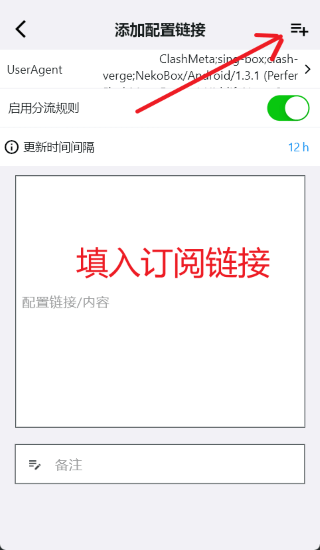
- 打开「添加配置链接」(也可以通过导入或者扫描添加)
- 将 Clash/V2Ray/SS 等配置链接或配置内容粘贴到输入框;如果没有配置,可以通过 机场推荐 购买订阅节点
- 点击右上角添加按钮
连接
- 返回到主屏,默认已为您选择了一个服务器
- 点击下方的服务器名称可以重新选择服务器
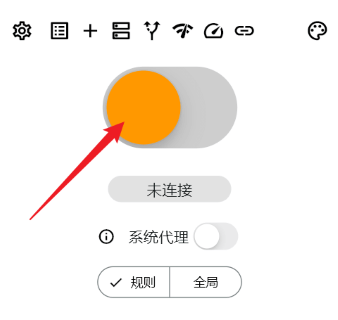
- 点击连接(开关按钮)即可开始您的网络之旅
如何选择更快的服务器
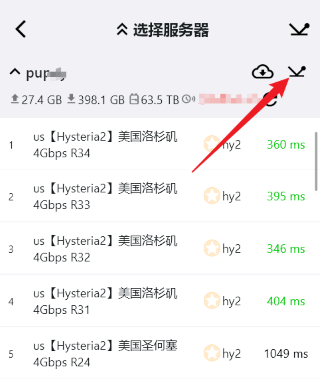
- 点击主屏下方的服务器名称后,打开「选择服务器」
- 点击「延时检测」按钮,稍等一会后每个服务器后面会展示对应延时
- 延时数值越低越好;三角提示表示有错误,点击可查看具体信息
- 建议使用「自动选择」服务器功能
Apple TV(tvOS)版本如何使用
- 下载安装 Apple TV(tvOS)及移动端 Karing
- 移动端按上述流程添加配置
- 打开 Apple TV 端 Karing,使用安装有 Karing 的移动设备扫描 Apple TV 端 Karing 的二维码
- 扫描连接成功后,移动端 Karing 会进入 Apple TV 控制中心
- 点击右上角的「上传」按钮,同步核心配置
- 回到 Apple TV 端 Karing,开启连接即可
四、进阶功能
以下进阶功能可帮助你更精细地掌控代理与分流:
策略和分流
内置 GeoSite/GeoIP/ACL 规则集与自定义规则。
自定义分流
自建分流组,精准控制域名/应用走向。
分应用代理
Android 按 App 指定走代理或直连。
备份和同步
iCloud / Webdav / 局域网 / 文件多端同步。
局域网共享
为同网段其他设备提供 Socks/HTTP 代理。
便携版
Windows 便携模式,配置随身带走。
在线面板
用浏览器打开 Clash 式 Web 面板。
五、常见问题
更多疑问请查看 常见问题 页面。